
🔐 Anmeldung & Login
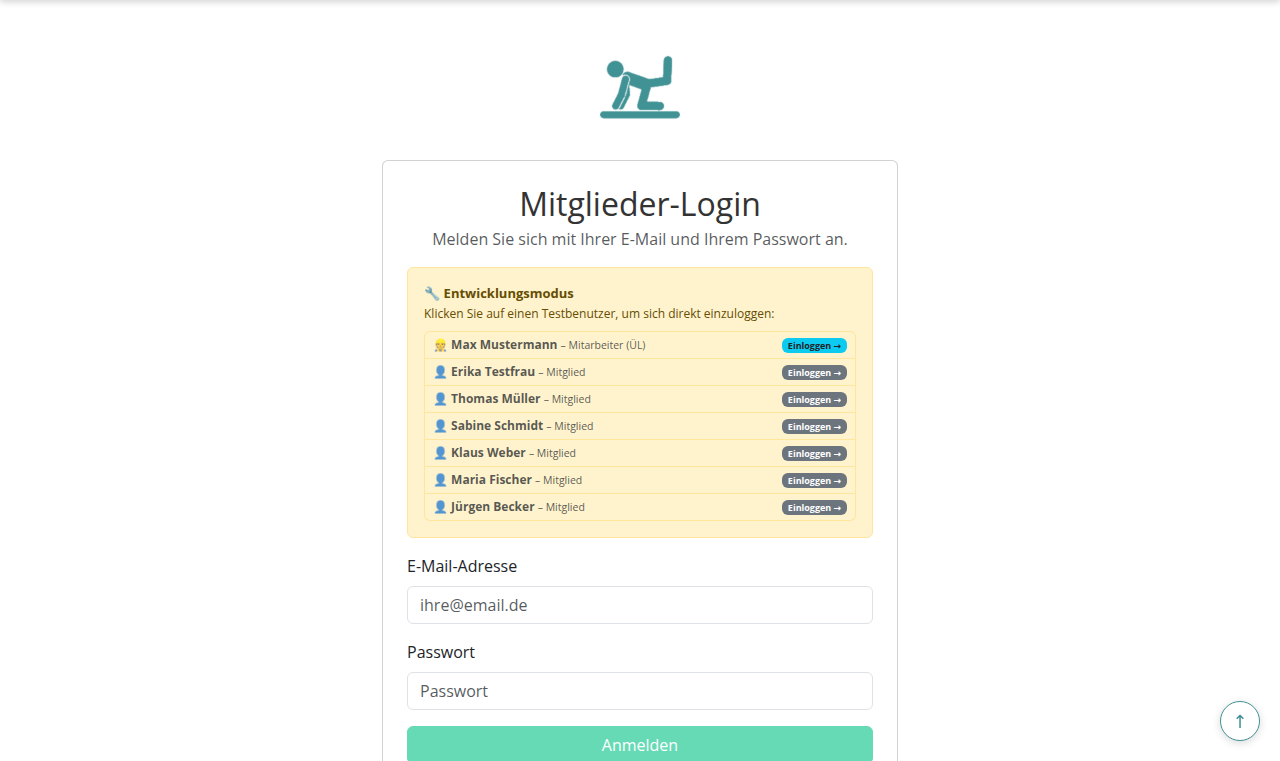
Das Portal ist unter vsg.dev.kogniflow.info erreichbar. Du benötigst deine VSG-Mitgliedsnummer und ein Passwort, das dir beim ersten Zugang mitgeteilt wurde.
- Seite aufrufen – das Login-Formular erscheint automatisch.
- Mitgliedsnummer und Passwort eingeben.
- Auf Anmelden klicken.
- Nach erfolgreichem Login wird dein Dashboard geladen.
🏠 Dashboard
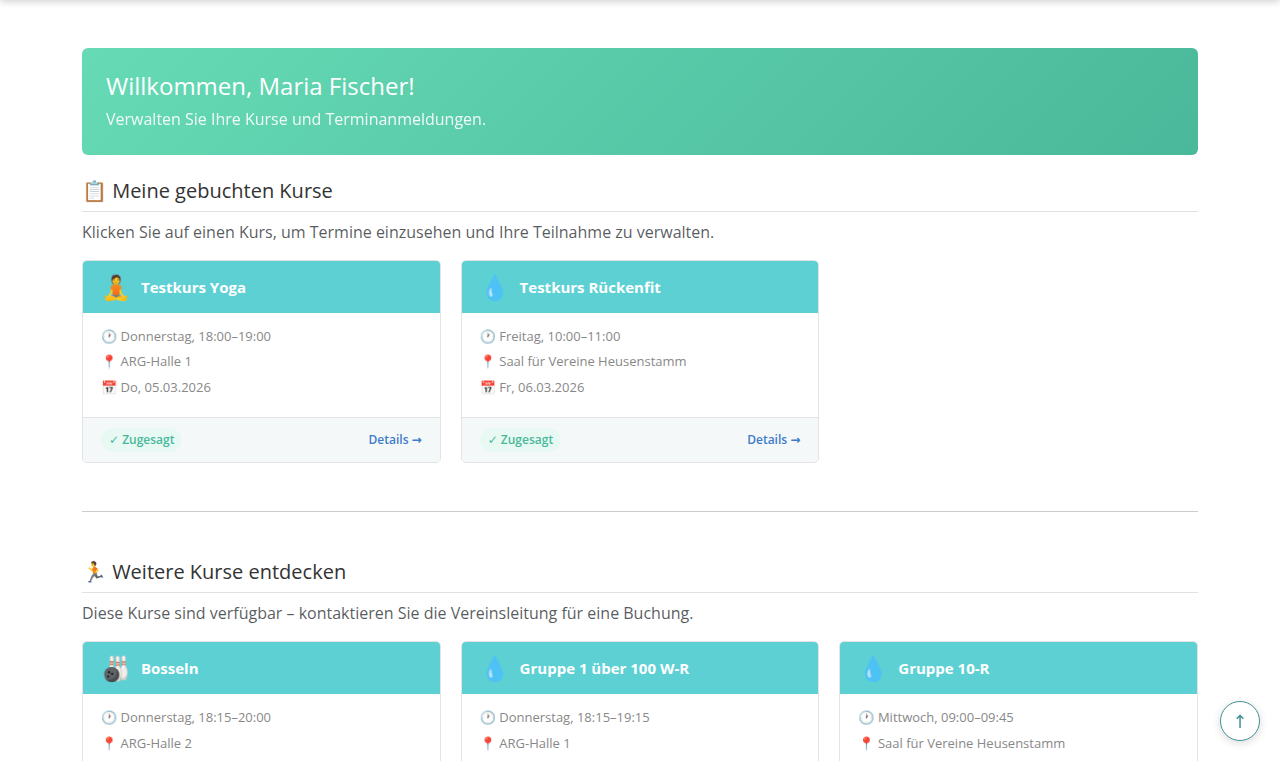
Das Dashboard ist die Startseite nach dem Login. Es zeigt dir:
- Deine gebuchten Kurse mit nächstem Termin
- Deine offenen & vergangenen Termine
- Buchbare Kurse – Angebote, für die du dich noch anmelden kannst
Auslastungsbalken
Jede Kurskarte zeigt einen farbigen Balken, der dir anzeigt, wie ausgelastet der Kurs ist:
📚 Kurse
Kurs buchen
- Im Dashboard unter „Buchbare Kurse" einen Kurs anklicken.
- In der Detailansicht Details (Ort, Zeiten, Teilnehmerzahl) prüfen.
- Auf Jetzt anmelden klicken.
- Bestätigung erscheint – du bist eingetragen.
Kurs absagen
- Dashboard → gebuchten Kurs anklicken.
- Auf Abmelden klicken.
- Bestätigung im Dialog mit Ja, abmelden bestätigen.
Kursdetails
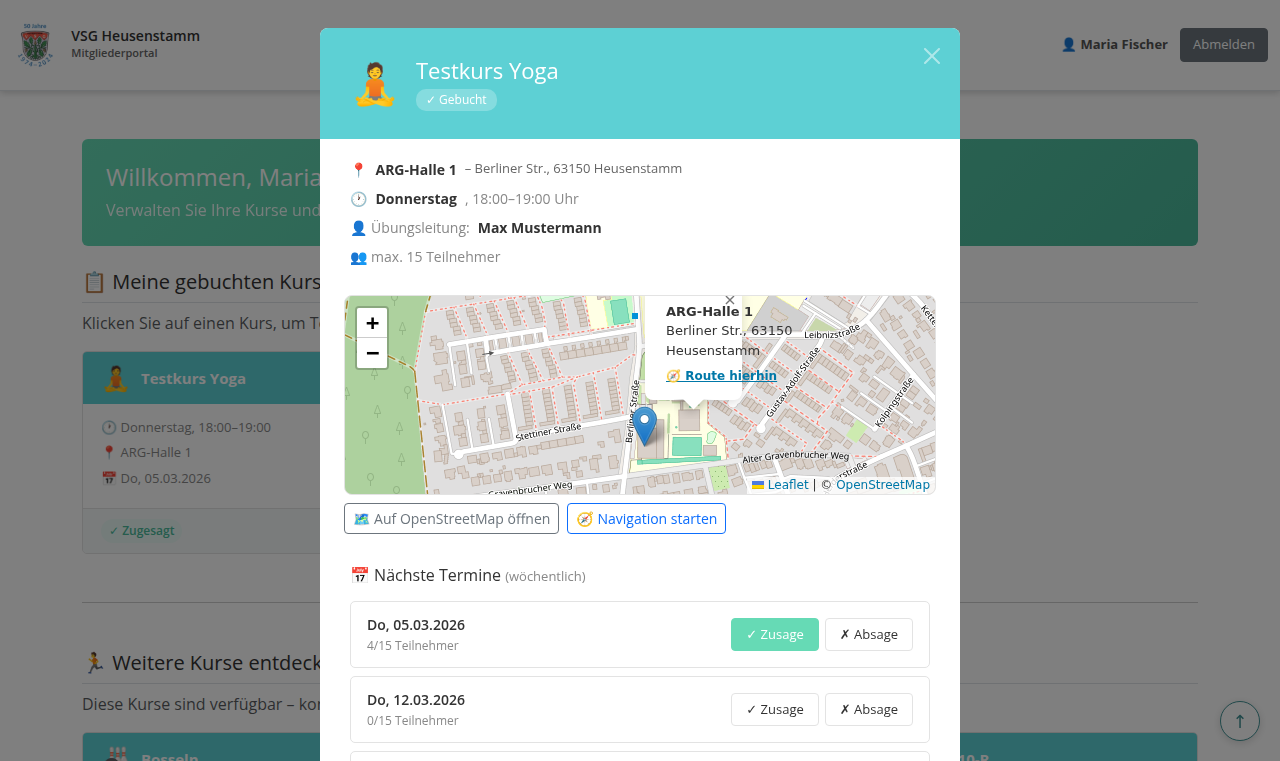
Ein Klick auf einen Kurs öffnet ein Detailfenster mit:
- Nächste Termine (Datum, Uhrzeit)
- Ort & Adresse mit Link zur Kartennavigation
- Trainer(in)
- Teilnehmerzahl mit Auslastungsbalken
- Dein Status (zugesagt / abgesagt / Warteliste)
🟢 Kursstatus-Bedeutung
Jede Kursbuchung hat einen Status, der mit einem farbigen Badge angezeigt wird:
| Status | Badge | Bedeutung |
|---|---|---|
| Zugesagt | ✅ Zugesagt | Du bist fest für diesen Kurs angemeldet. |
| Abgesagt | ❌ Abgesagt | Du hast dich abgemeldet oder wurdest abgesagt. |
| Warteliste | ⏳ Warteliste | Kurs ist voll – du rückst automatisch nach, wenn ein Platz frei wird. |
| Offen | ➖ Offen | Noch keine Rückmeldung / Termin steht noch aus. |
| Kurskapazität: Frei | 🟢 Frei | Es sind noch Plätze verfügbar. |
| Kurskapazität: Voll | 🔴 Voll | Keine freien Plätze – nur Warteliste möglich. |
✉️ Nachrichten
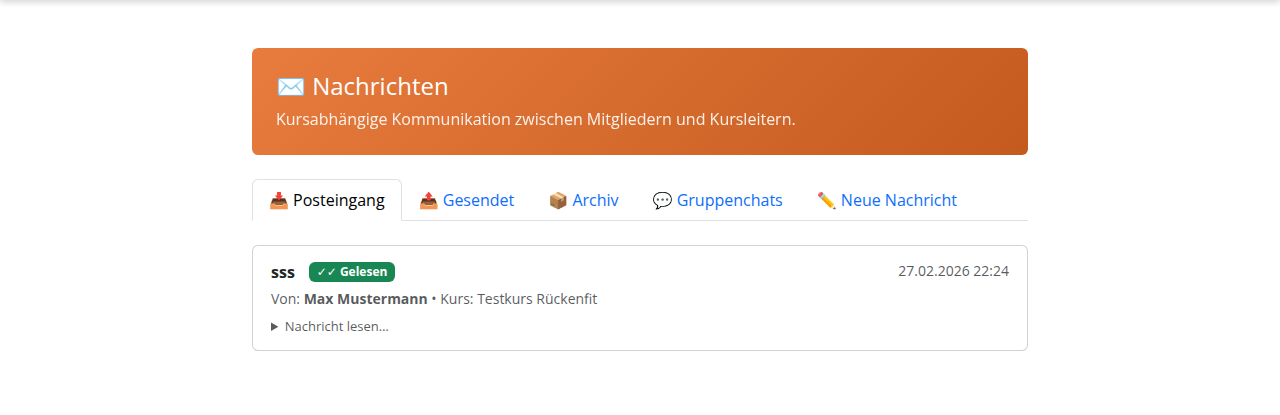
Das Nachrichtenmodul erreichst du über den Button ✉️ Nachrichten in der oberen Navigation. Es enthält fünf Tabs: Posteingang, Gesendet, Archiv, Gruppenchats und Neue Nachricht.
Posteingang
Hier siehst du alle eingegangenen Nachrichten. Ungelesene Nachrichten sind fett hervorgehoben. Eine rote Zahl am Nachrichten-Button zeigt die Anzahl der ungelesenen Nachrichten an: 3
Neue Nachricht schreiben
- Tab „✏️ Neue Nachricht" anklicken.
- Empfänger aus der Mitgliederliste auswählen.
- Betreff und Nachrichtentext eingeben.
- Auf Senden klicken.
Gesendete Nachrichten
Unter dem Tab „📤 Gesendet" findest du alle von dir versendeten Nachrichten.
📦 Archiv
Du kannst Nachrichten aus dem Posteingang oder den gesendeten Nachrichten archivieren, um deine Postfächer aufzuräumen:
- Eine Nachricht öffnen und auf 📦 Archivieren klicken.
- Die Nachricht verschwindet aus dem Posteingang/Gesendet und erscheint im Tab „📦 Archiv".
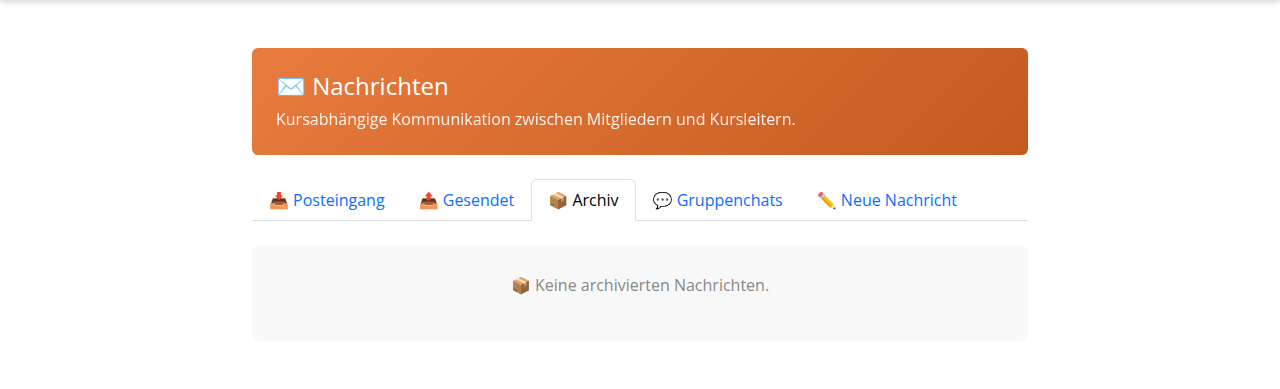
Im Archiv stehen dir folgende Optionen zur Verfügung:
- 📌 Behalten: Verhindert die automatische Löschung. Nachrichten mit diesem Flag bleiben dauerhaft im Archiv.
- ⏳ Auto-Löschung: Archivierte Nachrichten ohne „Behalten"-Flag werden nach 90 Tagen automatisch gelöscht.
- 🗑️ Endgültig löschen: Du kannst jederzeit eine archivierte Nachricht manuell endgültig löschen.
Gruppenchats
Im Tab „💬 Gruppenchats" erscheinen Gruppenunterhaltungen, denen du automatisch zugeteilt wurdest (z. B. dein Kurs-Gruppenchat). Du kannst Nachrichten lesen und darauf antworten.
🗳️ Abstimmungen
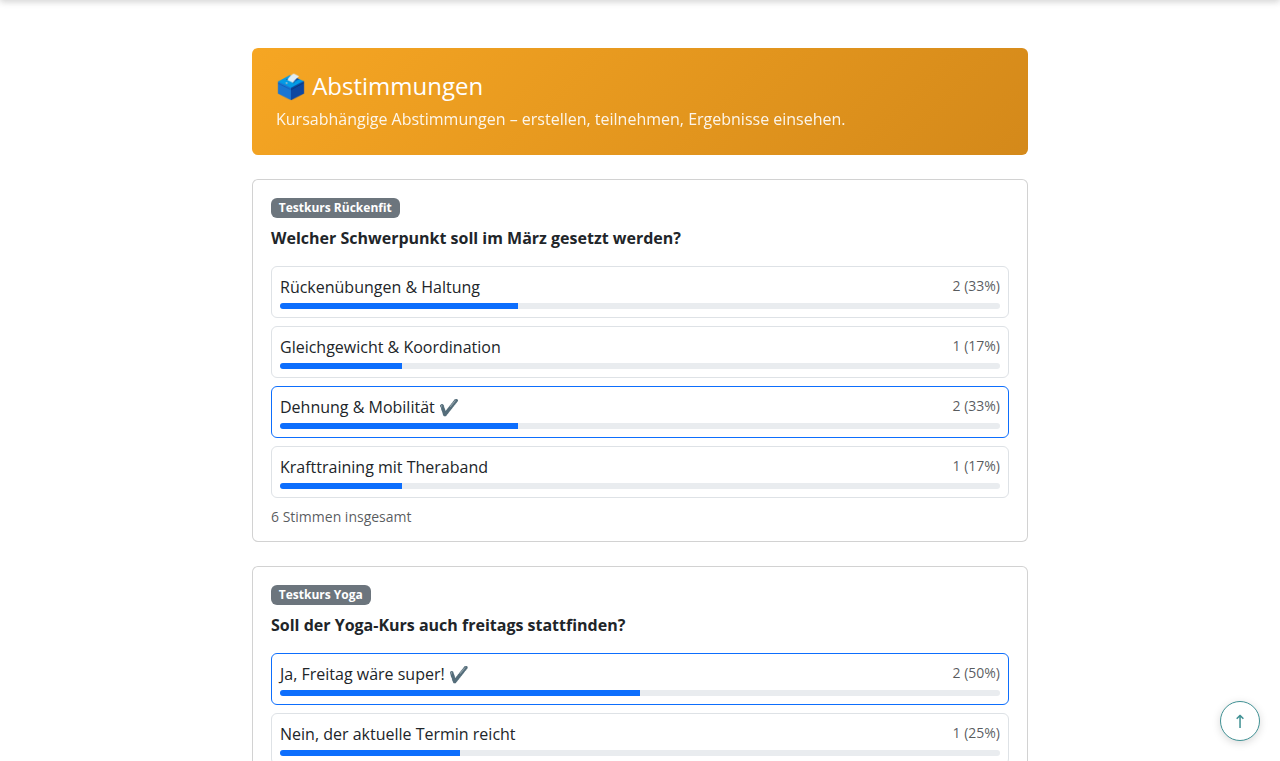
Abstimmungen erreichst du über den Button 🗳️ Abstimmungen in der oberen Navigation. Trainer können Abstimmungen für Kursteilnehmer erstellen (z. B. „Wann soll das Training ausfallen?"). Du wirst per Push-Benachrichtigung informiert, wenn eine neue Abstimmung vorliegt.
Abstimmen
- In der Navigation auf 🗳️ Abstimmungen klicken.
- Aktive Abstimmung anklicken.
- Eine Option durch Anklicken auswählen.
- Auf Abstimmen klicken.
Ergebnis ansehen
Nach dem Abstimmen (oder wenn die Abstimmung abgelaufen ist) wird das Ergebnis als Balkendiagramm mit Prozentangaben angezeigt. Deine eigene Stimme ist farblich markiert.
🔔 Push-Benachrichtigungen
Das Portal kann dir Benachrichtigungen direkt auf dein Gerät senden – auch wenn die Seite nicht geöffnet ist.
Push-Benachrichtigungen aktivieren
- Nach dem Login: Profil öffnen (oben rechts auf deinen Namen klicken).
- Im Profil den Button 🔔 Push aktivieren anklicken.
- Im Browser-Dialog „Zulassen" auswählen.
- Bestätigung erscheint – du erhältst nun Benachrichtigungen.
Wann bekomme ich Benachrichtigungen?
| Ereignis | Benachrichtigung |
|---|---|
| Neue Nachricht eingegangen | ✅ Ja |
| Neue Abstimmung erstellt | ✅ Ja |
| Kursänderung / Termin-Update | ✅ Ja |
| Wartelisten-Aufstieg | ✅ Ja |
⚙️ Profil & Avatar
Dein Profil öffnest du durch Klick auf deinen Namen oben rechts (Desktop) oder über das Hamburger-Menü (Mobil).
Bearbeitbare Felder
| Feld | Bearbeitbar | Hinweis |
|---|---|---|
| Vorname / Nachname | ❌ Nein | Wird vom Verein verwaltet |
| E-Mail-Adresse | ✅ Ja | Für Benachrichtigungen |
| Passwort | ✅ Ja | Mindestlänge beachten |
| Profilbild (Avatar) | ✅ Ja | Siehe unten |
Profilbild hochladen
- Im Profil auf das bestehende Bild (oder den Platzhalter) klicken.
- Bilddatei auswählen.
- Auf Bild hochladen klicken.
Format: JPG, PNG, WebP oder GIF | Maximale Dateigröße: 5 MB | Empfohlene Auflösung: 400 × 400 Pixel