
🧭 Navigation im Portal
Als Trainer siehst du in der oberen Navigationsleiste zusätzliche Buttons:
| Button | Funktion |
|---|---|
| 🏠 Portal | Wechselt zur Mitglieder-Ansicht (dein Dashboard als Vereinsmitglied) |
| 📋 Kurse (ÜL) | Öffnet die Trainer-Ansicht: deine Kurse inkl. Teilnehmerliste, Vorlagen und Werkzeuge |
| ✉️ Nachrichten | Posteingang, Gesendet, Archiv, Gruppenchats, Neue Nachricht |
| 🗳️ Abstimmungen | Abstimmungen für deine Kursteilnehmer erstellen und verwalten |
| 📋 Vorlagen | Nachrichtenvorlagen erstellen, bearbeiten und teilen (nur Trainer/Admin) |
📋 Meine Kurse (Trainer-Ansicht)
Ein Klick auf 📋 Kurse (ÜL) öffnet die Trainer-Übersicht. Dort siehst du alle Kurse, für die du als Übungsleiter eingetragen bist.
Kursübersicht
Pro Kurs wird angezeigt:
- Kursname und Kategorie (mit Icon)
- Ort und Zeiten der nächsten Termine
- Anzahl Teilnehmer (Zugesagt / Gesamt)
- Auslastungsbalken
👥 Teilnehmerliste
Für jeden Kurs kannst du die Teilnehmerliste mit allen Anmeldestatus einsehen.
- Trainer-Ansicht öffnen (📋 Kurse (ÜL)).
- Auf den gewünschten Kurs klicken.
- In der Detailansicht auf 👥 Teilnehmer anzeigen klicken.
Die Teilnehmerliste zeigt:
🗳️ Abstimmungen erstellen
Du kannst Abstimmungen für deine Kursteilnehmer erstellen, z. B. zur Terminabstimmung oder für Kursthemen.
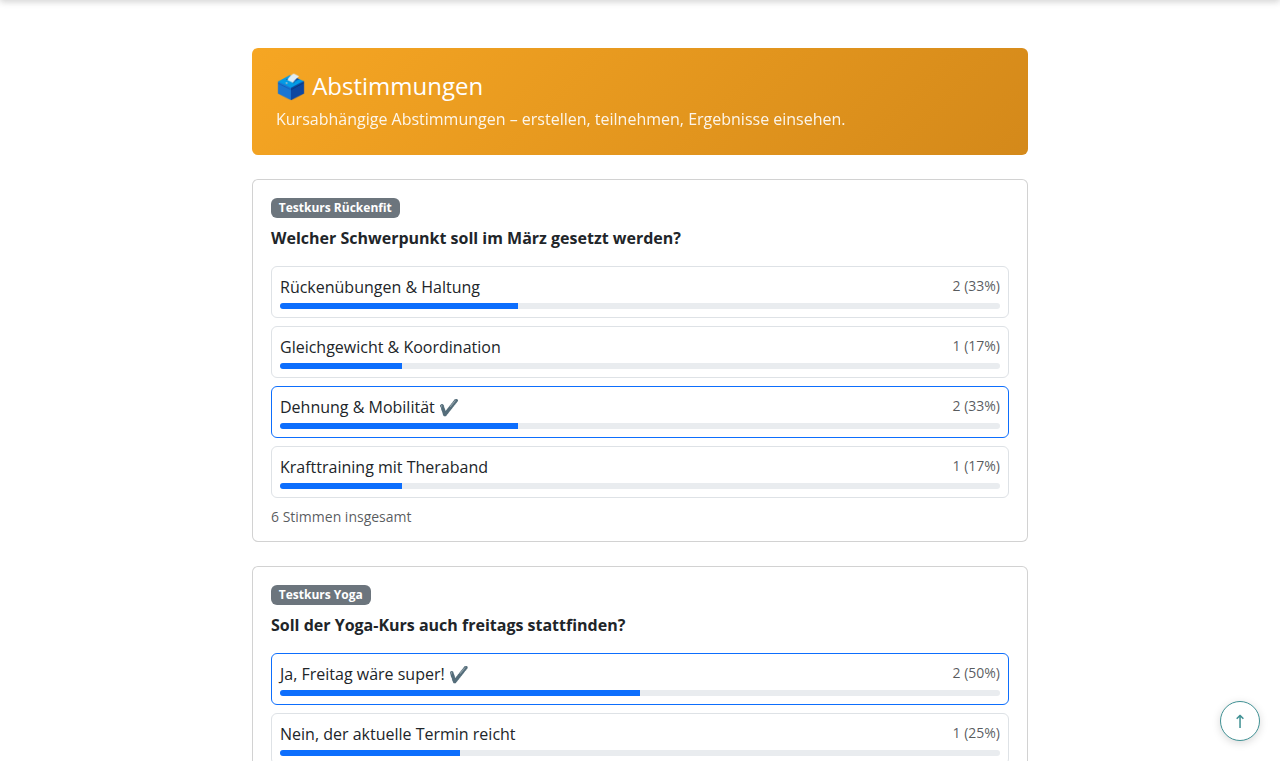
Neue Abstimmung anlegen
- In der Navigation auf 🗳️ Abstimmungen klicken.
- Button + Neue Abstimmung klicken.
- Formular ausfüllen (siehe unten).
- Auf Erstellen klicken.
Felder beim Erstellen
| Feld | Pflicht | Beschreibung |
|---|---|---|
| Frage | ✅ Ja | Die Abstimmungsfrage, z. B. „Soll das Training am 24.3. stattfinden?" |
| Kurs | ✅ Ja | Auswahl des Kurses, dessen Teilnehmer abstimmen sollen |
| Optionen | ✅ Min. 2 | Antwortmöglichkeiten (z. B. „Ja" / „Nein" / „Vielleicht") |
| Ablaufdatum | ❌ Optional | Datum, bis zu dem abgestimmt werden kann; danach ist die Abstimmung geschlossen |
Abstimmung schließen / löschen
In deiner Abstimmungsliste siehst du alle von dir erstellten Abstimmungen. Mit dem ✏️ Bearbeiten-Button kannst du eine Abstimmung vorzeitig schließen oder löschen.
📄 Vorlagen
Vorlagen sind Texte, die du immer wieder für Nachrichten verwenden kannst – z. B. Kurserinnerungen, Absagen oder Informationen. Du erreichst sie über den Button 📋 Vorlagen in der oberen Navigation.
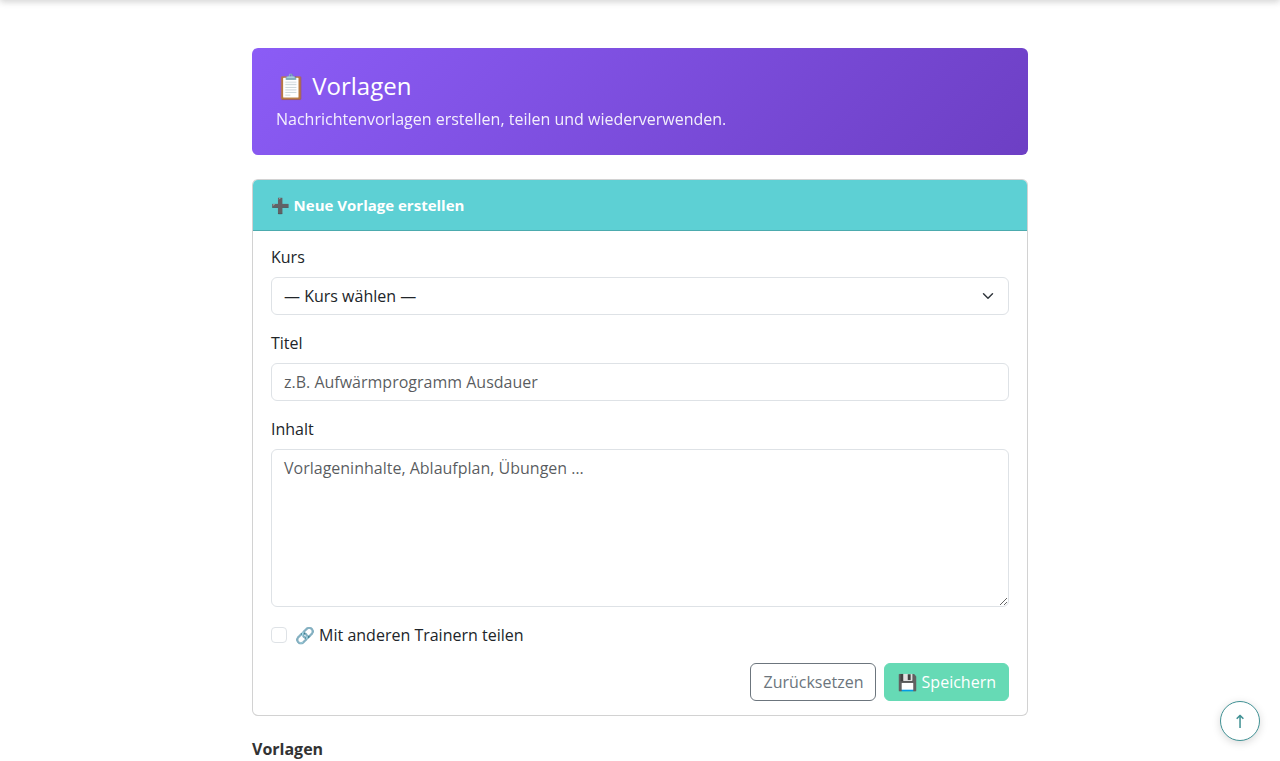
Vorlage erstellen
- In der Navigation auf 📋 Vorlagen klicken.
- Button + Neue Vorlage klicken.
- Titel und Inhalt eingeben.
- Optional: Vorlage als geteilt markieren, damit andere Trainer sie ebenfalls nutzen können.
- Auf Speichern klicken.
Vorlage bearbeiten
- In der Vorlagenliste auf ✏️ klicken.
- Änderungen vornehmen und auf Speichern klicken.
Vorlage löschen
- In der Vorlagenliste auf 🗑️ klicken.
- Löschung im Bestätigungsdialog mit Ja, löschen bestätigen.
Vorlage in einer Nachricht verwenden
- „✏️ Neue Nachricht" öffnen.
- Im Nachrichtenfeld den Button „Vorlage einfügen" anklicken.
- Vorlage aus der Liste wählen – der Text wird automatisch eingefügt.
- Text bei Bedarf anpassen und Nachricht senden.
Teilen von Vorlagen
Geteilte Vorlagen sind für alle Trainer deines Vereins sichtbar und nutzbar, aber nur von dir – als Ersteller – bearbeitbar oder löschbar.
💬 Gruppenchat erstellen
Du kannst für deine Kursteilnehmer einen Gruppenchat einrichten, in dem alle Teilnehmer miteinander kommunizieren können.

- Nachrichten → Tab „💬 Gruppenchats".
- Button ✨ Neuer Chat klicken.
- Formular ausfüllen (Name, Beschreibung, Kurs auswählen).
- Auf Erstellen klicken.
Felder beim Erstellen
| Feld | Pflicht | Beschreibung |
|---|---|---|
| Name | ✅ Ja | Anzeigename des Chats, z. B. „Yoga Dienstagskurs" |
| Beschreibung | ❌ Optional | Kurze Info zum Zweck des Chats |
| Kurs | ✅ Ja | Alle zugesagten Teilnehmer dieses Kurses werden automatisch hinzugefügt |